۶۰٪ کاهش مصرف توکن | آموزش اتصال کلاد به جارویس
اگر از Claude Code برای برنامهنویسی و توسعه پروژههای نرمافزاری استفاده میکنید، احتمالاً میدانید که کیفیت خروجی و امکانات این ابزار تا حد زیادی به مدل هوش مصنوعی و ابزارهایی که در اختیارش قرار میدهید بستگی دارد. اما تصور کنید بتوانید بهجای محدود شدن به یک مدل، به بیش از ۳۲ مدل هوش مصنوعی از ۵ ارائهدهنده مختلف دسترسی داشته باشید و همه آنها را از طریق یک اتصال به Claude Code اضافه کنید!

مقدمه
اگر از Claude Code برای برنامهنویسی و توسعه پروژههای نرمافزاری استفاده میکنید، احتمالاً میدانید که کیفیت خروجی و امکانات این ابزار تا حد زیادی به مدل هوش مصنوعی و ابزارهایی که در اختیارش قرار میدهید بستگی دارد.
اما تصور کنید بتوانید بهجای محدود شدن به یک مدل، به بیش از ۳۲ مدل هوش مصنوعی از ۵ ارائهدهنده مختلف دسترسی داشته باشید و همه آنها را از طریق یک اتصال به Claude Code اضافه کنید!
با اتصال Claude Code به Jarvis، میتوانید مدلهای مختلف هوش مصنوعی را در محیط کاری خود در دسترس داشته باشید و متناسب با نوع پروژه، مدل موردنظرتان را انتخاب کنید.
در این مقاله، تمام مراحل اتصال جارویس به Claude Code را از فعالسازی Developer Mode تا اضافه کردن مدلها، تنظیم مجوزها و نصب پلاگینهای کاربردی بررسی میکنیم.
مرحله اول: فعالسازی Developer Mode
برای شروع، ابتدا باید قابلیت Developer Mode را در برنامه فعال کنیم.
این قابلیت امکان دسترسی به تنظیمات توسعهدهندگان و پیکربندی اتصال به سرویسهای شخص ثالث را فراهم میکند.
مراحل فعالسازی:
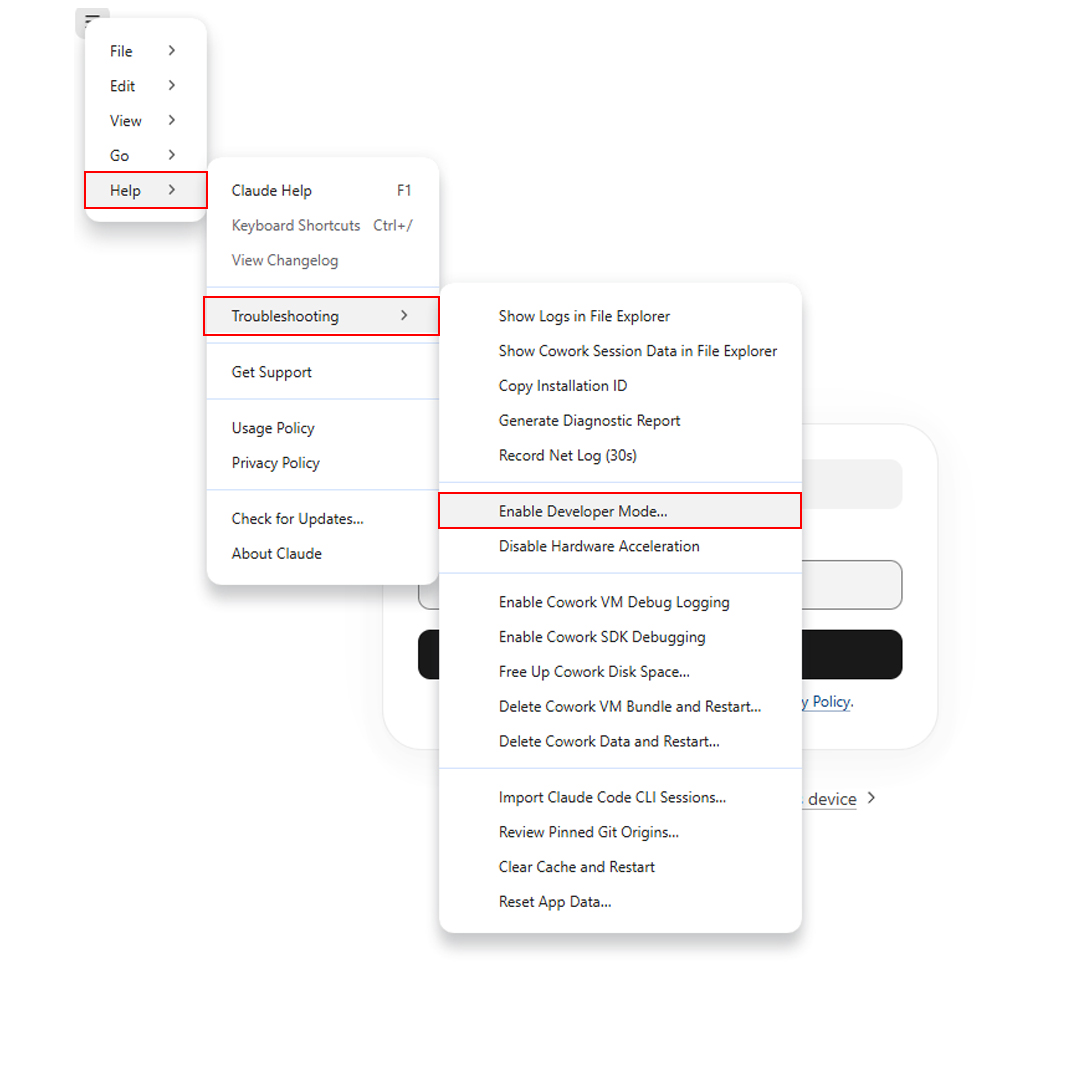
۱. برنامه Claude را باز کنید.
۲. از منوی ☰ سهخط بالای برنامه وارد بخش Help شوید.
۳. گزینه Troubleshooting را انتخاب کنید.
۴. روی Enable Developer Mode کلیک کنید.
پس از انجام این مراحل، Developer Mode فعال میشود و گزینههای جدیدی برای تنظیمات توسعهدهندگان در اختیار شما قرار میگیرد.
مرحله دوم: اتصال API جارویس به Claude Code
حالا که Developer Mode فعال شده، باید اطلاعات اتصال جارویس را وارد کنیم.
برای این کار، مسیر زیر را دنبال کنید:
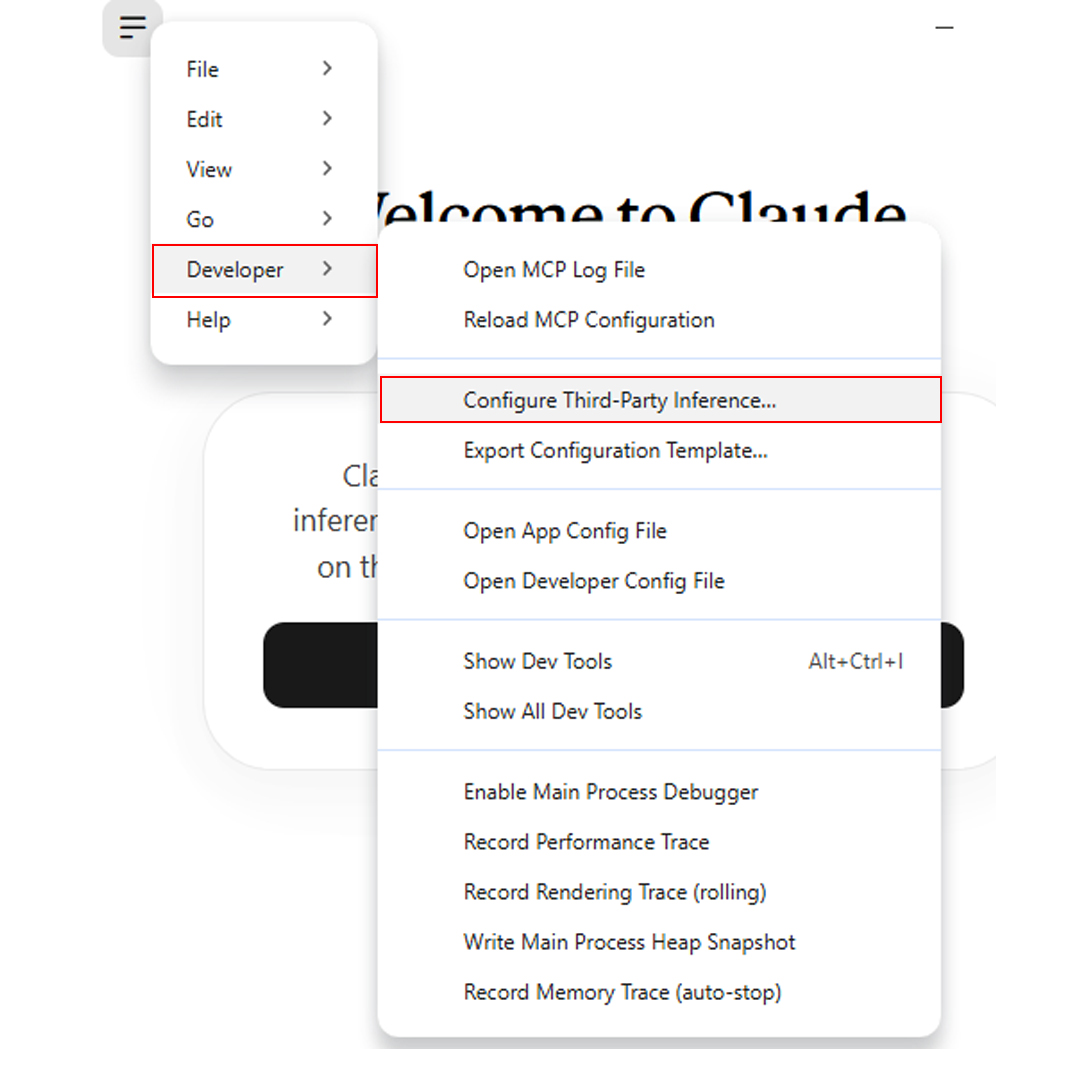
منوی سهخط ← Developer ← Configure Third-Party
با انتخاب این گزینه، پنجرهای باز میشود که باید اطلاعات اتصال API را در آن وارد کنید.
تنظیمات را مطابق جدول زیر انجام دهید:
گزینه | مقدار موردنیاز |
|---|---|
Connection | Gateway |
Credential Kind | STATIC API KEY |
Gateway Base URL |
|
Gateway API Key | کلید API اختصاصی شما در جارویس |
در این مرحله، فقط کافی است آدرس Gateway را وارد کنید. برای دریافت API Key اختصاصی، باید به پنل کاربری جارویس برویم.
ساخت API Key در پنل جارویس
برای ایجاد کلید اختصاصی، مراحل زیر را دنبال کنید:
۱. ورود به پنل کاربری جارویس
ابتدا وارد حساب کاربری خود در جارویس شوید.
۲. ورود به بخش کلیدهای API
از پنل کاربری، روی گزینه کلیدهای API کلیک کنید.
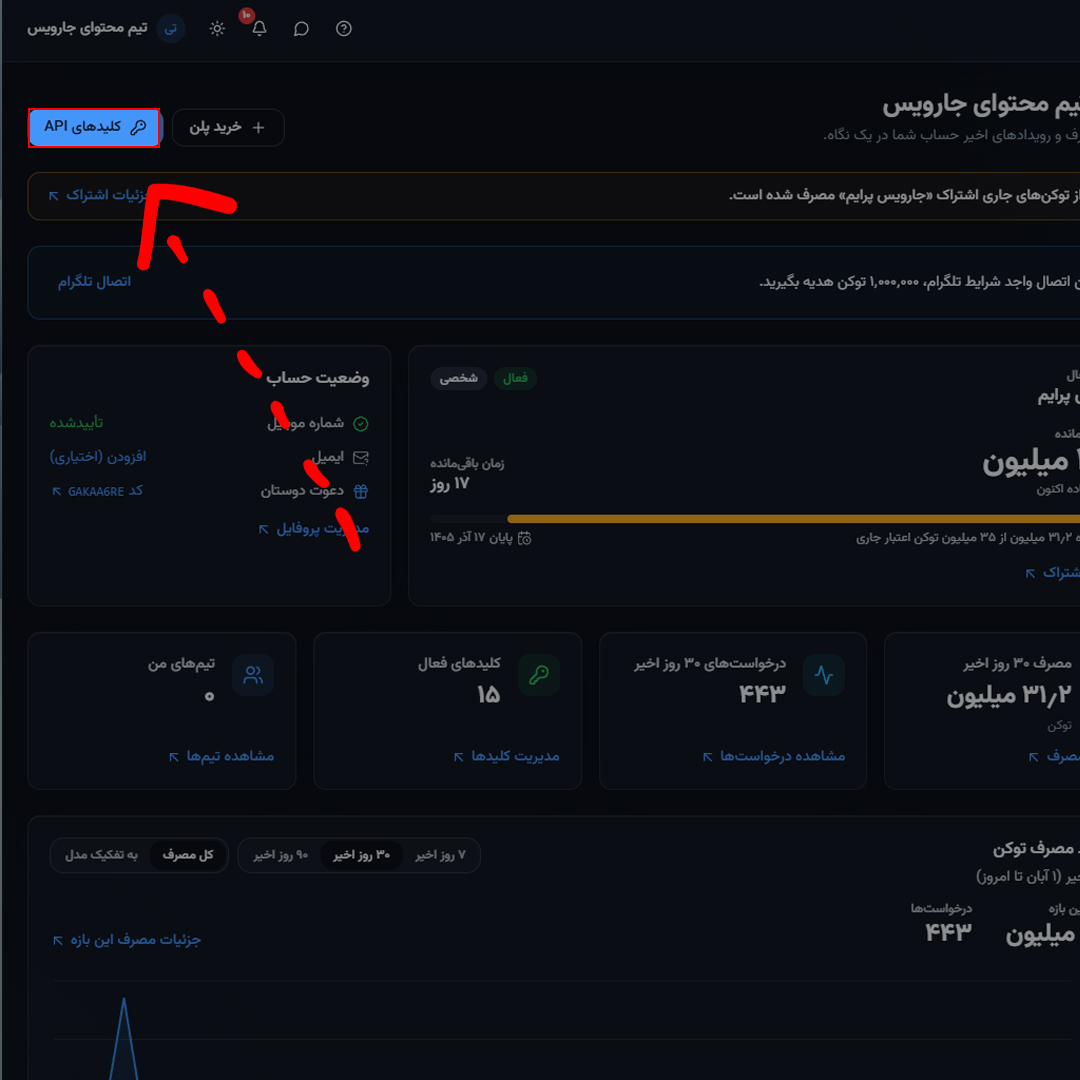
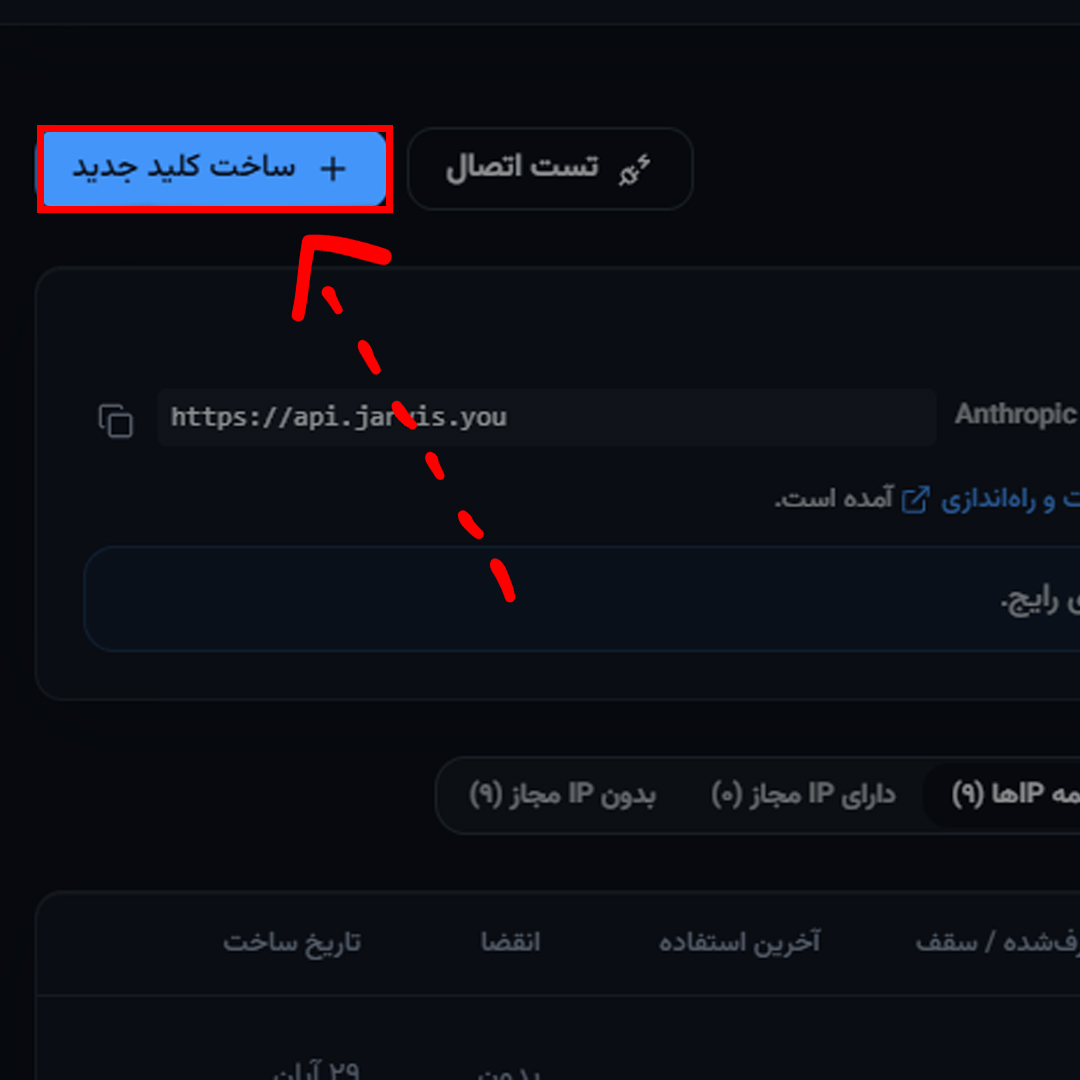
۳. ساخت کلید جدید
دکمه ساخت کلید جدید را انتخاب کنید تا پنجره تنظیمات کلید برای شما باز شود.
۴. تکمیل اطلاعات کلید
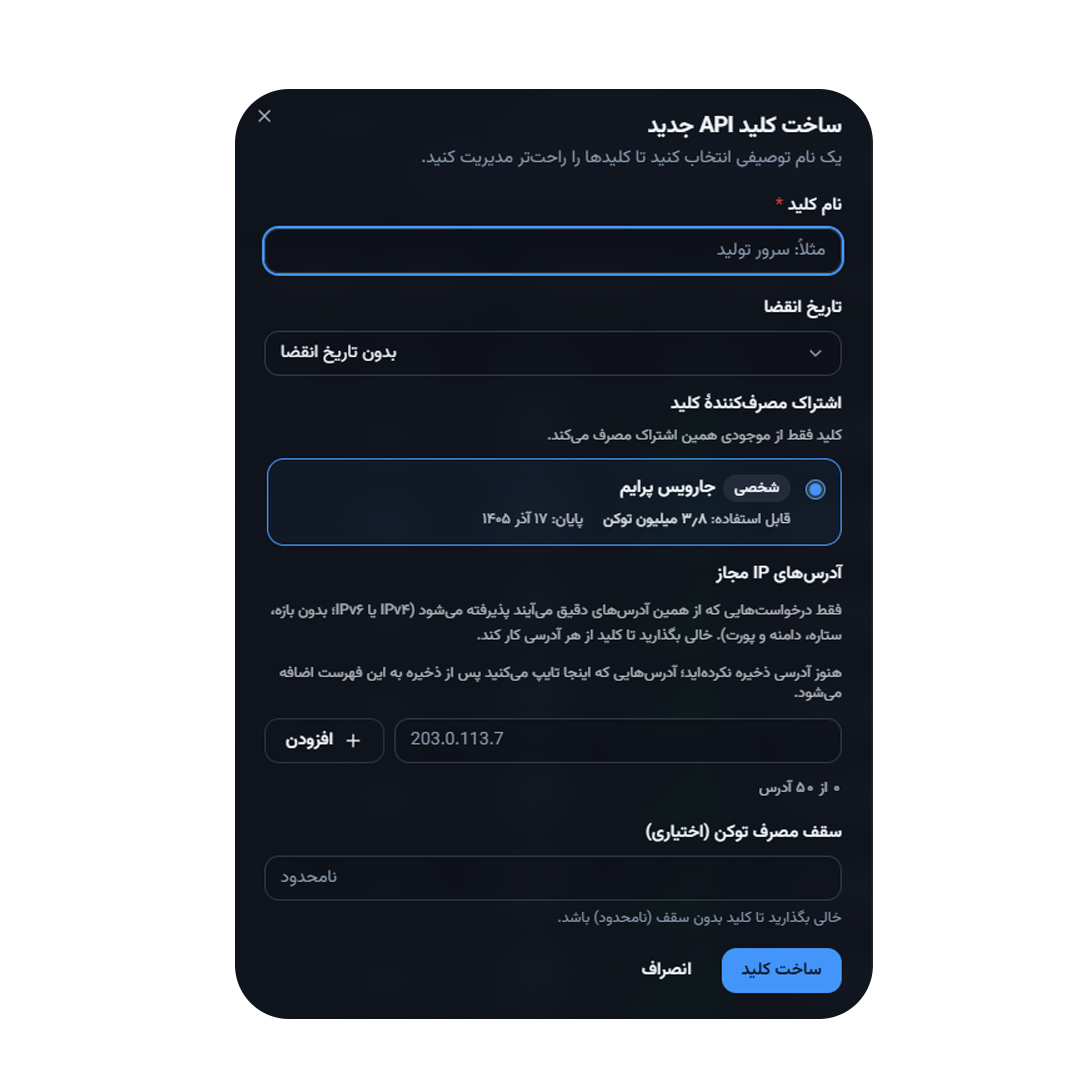
در این بخش میتوانید مشخصات کلید API خود را مطابق نیازتان تنظیم کنید.
فیلد | توضیحات |
|---|---|
نام کلید | یک نام توصیفی انتخاب کنید تا بتوانید کلیدهای مختلف را راحتتر مدیریت کنید. |
تاریخ انقضا | میتوانید یکی از بازههای زمانی موجود را انتخاب کنید یا کلید را بدون تاریخ انقضا بسازید. |
اشتراک مصرفکننده کلید | پلنی را که میخواهید مصرف API از سهمیه آن محاسبه شود، انتخاب کنید. |
آدرسهای IP مجاز | در صورت نیاز، IPهای مجاز را وارد کنید. فقط درخواستهایی از همین آدرسهای دقیق پذیرفته میشوند. |
سقف مصرف توکن | این گزینه اختیاری است. میتوانید برای کلید محدودیت مصرف تعیین کنید یا آن را خالی بگذارید تا سقف اختصاصی نداشته باشد. |
۵. دریافت API Key
بعد از تکمیل فیلدها، کلید API اختصاصی شما ساخته میشود.
کلید نمایشدادهشده را کپی کنید و به پنجره Configure Third-Party در Claude برگردید.
مقدار کپیشده را در قسمت Gateway API Key قرار دهید.
توجه داشته باشید که API Key مانند رمز عبور شماست؛ آن را در اختیار دیگران قرار ندهید و در پروژههای عمومی منتشر نکنید.
مرحله سوم: اضافه کردن مدلهای هوش مصنوعی جارویس
اینجا جذابترین بخش ماجراست!
با اتصال جارویس، لازم نیست مدلهای هوش مصنوعی را یکییکی بهصورت دستی اضافه کنید.
جارویس امکان شناسایی و اضافه کردن بیش از ۳۲ مدل هوش مصنوعی از ۵ ارائهدهنده مختلف را در اختیار شما قرار میدهد.
برای انجام این کار، کافی است در همان پنجره تنظیمات اتصال، روی گزینه زیر کلیک کنید:
TEST MODEL DISCOVERY
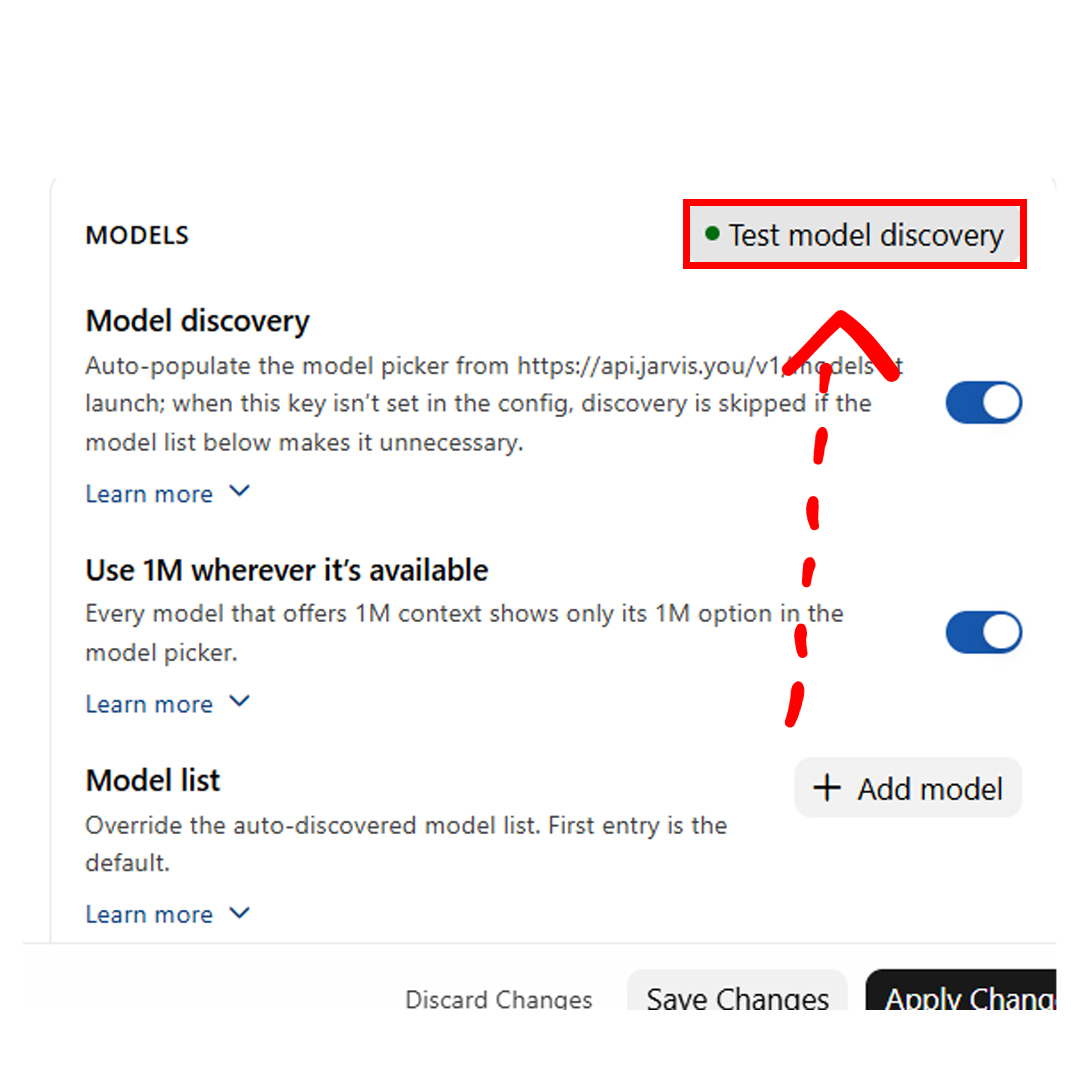
Claude بهصورت خودکار مدلهای در دسترس از طریق اتصال جارویس را شناسایی میکند و به فهرست مدلهای قابل استفاده اضافه میکند.
به این ترتیب، بدون نیاز به وارد کردن اطلاعات هر مدل بهصورت جداگانه، میتوانید به مجموعهای از مدلهای مختلف دسترسی داشته باشید.
پس از پایان فرایند شناسایی مدلها، روی دکمه زیر کلیک کنید:
APPLY CHANGES
تبریک! اتصال Claude Code به جارویس با موفقیت پیکربندی شده و حالا میتوانید از مدلهای اضافهشده استفاده کنید.
اما هنوز دو تنظیم مهم باقی مانده که میتوانند تجربه کار با Claude Code را بهبود دهند.
مرحله چهارم: فعالسازی Bypass Permissions
یکی از مشکلاتی که ممکن است هنگام کار با Claude Code با آن مواجه شوید، درخواستهای مکرر برای تأیید دسترسی است.
تصور کنید در حال انجام یک پروژه هستید و Claude برای اجرای یک دستور، خواندن یک فایل یا انجام تغییری در پروژه، مرتب از شما اجازه میخواهد.
این اتفاق میتواند توکن زیادی مصرف کند
قابلیت Bypass Permissions برای کاهش این وقفهها طراحی شده است.
چطور این قابلیت را فعال کنیم؟
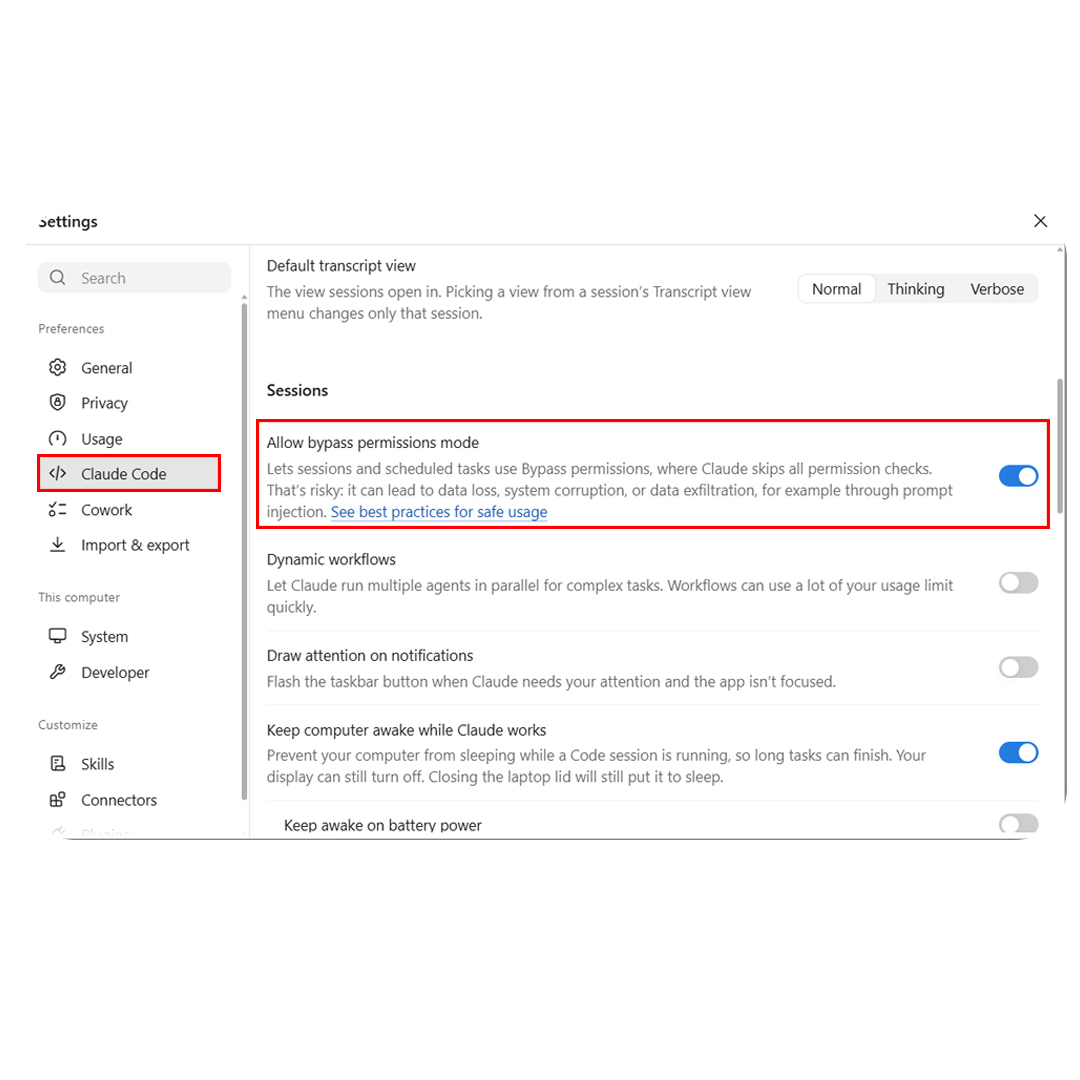
۱. وارد بخش Settings شوید.
۲. تب CLAUDE CODE را باز کنید.
۳. گزینه Allow bypass permissions mode را پیدا کنید.
۴. این گزینه را فعال کنید.
با فعال شدن این تنظیم، امکان استفاده از حالت Bypass Permissions در Claude Code فراهم میشود.
نکته امنیتی مهم: فعالسازی این قابلیت به معنای کاهش محدودیتهای تأیید دسترسی است. فقط در پروژهها و محیطهایی از آن استفاده کنید که به فایلها، دستورات و کدهایشان اعتماد دارید. این حالت را برای پروژههای ناشناس یا محیطهای حساس بدون بررسی امنیتی فعال نکنید.
مرحله پنجم: اضافه کردن Skills و Plugins کاربردی
اتصال مدلهای هوش مصنوعی فقط بخشی از ماجراست. برای اینکه Claude Code بتواند در پروژههای پیچیدهتر عملکرد بهتری داشته باشد، میتوانید از Skills و Plugins استفاده کنید.
این ابزارها قابلیتهای جدیدی به محیط توسعه اضافه میکنند و به Claude کمک میکنند وظایف تخصصیتری را انجام دهد.
در ادامه چهار مورد زیر را حتما اضافه کنید.
۱. Browser Use؛ تعامل با وبسایتها
<code>Browser Use</code> برای زمانی کاربرد دارد که میخواهید Claude با محیط وب تعامل داشته باشد.
برخی از کاربردهای آن:
باز کردن و بررسی صفحات وبسایتها
تعامل با عناصر صفحات
تکمیل فرمهای آنلاین
گرفتن اسکرینشات از صفحات
بررسی و تست فرایندهای مختلف وب
این قابلیت برای توسعهدهندگانی که با وبسایتها و اپلیکیشنهای تحت وب کار میکنند، بسیار کاربردی است.
۲. Engineering؛ مهندسی و بررسی کد
این مجموعه ابزارها برای کارهای تخصصی برنامهنویسی و توسعه نرمافزار کاربرد دارند.
از جمله:
بازبینی و بررسی کیفیت کد (Code Review)
تحلیل معماری نرمافزار
پیدا کردن و رفع خطاها (Debugging)
بررسی ساختار پروژه
پیشنهاد راهکارهای فنی برای بهبود کد
اگر روی پروژههای نرمافزاری جدی کار میکنید، این ابزارها میتوانند به بهبود کیفیت فرایند توسعه کمک کنند.
۳. Design و Frontend Design؛ طراحی رابط کاربری
اگر در زمینه طراحی وبسایت و توسعه فرانتاند فعالیت میکنید، این دو مورد میتوانند بسیار مفید باشند.
Design: برای کمک به فرایند طراحی و تصمیمگیریهای بصری.
Frontend Design: برای پیادهسازی رابطهای کاربری جذاب، اصولی و متناسب با نیاز پروژه.
با استفاده از این ابزارها میتوانید در کنار توسعه فنی، روی تجربه کاربری، چیدمان عناصر، ظاهر صفحات و کیفیت رابط کاربری نیز تمرکز کنید.
۴. Codebase؛ درک بهتر پروژههای بزرگ
وقتی با یک پروژه بزرگ و چندین پوشه و فایل مختلف کار میکنید، بررسی تمام کدها برای پیدا کردن بخش موردنظر میتواند زمانبر باشد.
پلاگین Codebase برای حل این مشکل طراحی شده است.
این ابزار با ایجاد یک نقشه از مخزن کد (Repo Map) یا ایندکس پروژه، به Claude کمک میکند ساختار پروژه را بهتر بشناسد و بخشهای مرتبط را سریعتر پیدا کند.
در نتیجه، بهجای بررسی بیهدف تمام فایلها، تمرکز بیشتری روی قسمتهایی قرار میگیرد که برای انجام وظیفه موردنظر اهمیت دارند.
آموزش اضافه کردن پلاگین
دریافت پلاگین
جمعبندی
حالا Claude Code شما به جارویس متصل شده و میتوانید از مدلهای متنوع هوش مصنوعی در یک محیط توسعه استفاده کنید.
در این آموزش یاد گرفتیم چطور:
Developer Mode را فعال کنیم.
اتصال API جارویس را پیکربندی کنیم.
کلید API اختصاصی بسازیم.
بیش از ۳۲ مدل هوش مصنوعی از ۵ ارائهدهنده را اضافه کنیم.
تنظیمات Bypass Permissions را فعال کنیم.
با Skills و Plugins قابلیتهای جدیدی به محیط توسعه اضافه کنیم.
یک اتصال، مدلهای متنوع و ابزارهای بیشتر برای توسعه حرفهایتر.
اگر میخواهید از مدلهای مختلف هوش مصنوعی در پروژههای برنامهنویسی خود استفاده کنید، جارویس میتواند همه آنها را در یک مسیر در اختیارتان قرار دهد.
برای مشاهده پلنها و شروع استفاده از جارویس، به آدرس زیر مراجعه کنید: