آموزش انتقال اطلاعات کلاد به جارویس:پروژههات رو با خودت به جارویس بیار
اگر قبلاً از حساب اشتراکی کلاد استفاده میکردید و حالا میخواهید از طریق جارویس کار کنید، لازم نیست گفتگوها و پروژههایتان را از دست بدهید. در این آموزش قدمبهقدم توضیح میدهیم چطور از کلاد قبلی خروجی بگیرید، آن را در برنامهی دسکتاپ کلادِ متصل به جارویس وارد کنید، و اگر پیام فعال نبودن Import را دیدید، چطور این گزینه را روشن کنید.
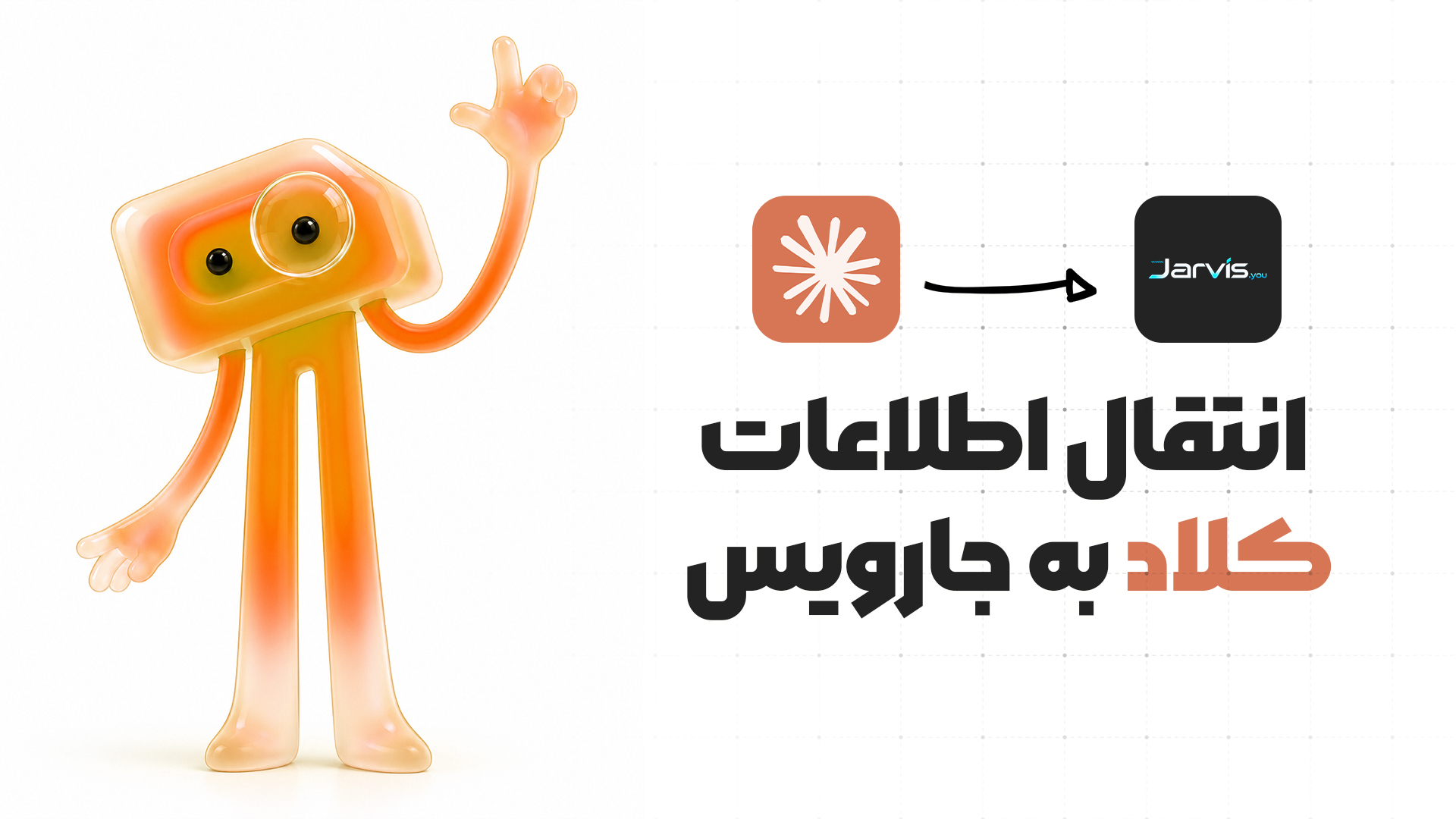
خیلی از کاربرانی که به جارویس میآیند، پیش از این مدتی با حساب اشتراکی کلاد قبلی کار کردهاند و حالا تعداد زیادی گفتگو و پروژه دارند که نمیخواهند از دستشان برود. خبر خوب این است که برنامهی دسکتاپ کلاد (Claude Desktop) امکان وارد کردن این اطلاعات را دارد؛ حتی وقتی برنامه بهجای حساب مستقیم، از طریق جارویس به مدلها وصل شده باشد.
این کار دو مرحله دارد: اول از حساب قبلیتان خروجی (Export) میگیرید، بعد آن را در برنامهی متصل به جارویس وارد (Import) میکنید. اگر هم از قبل خروجی نگرفتهاید، راه دیگری هست که در ادامه توضیح میدهیم.
مرحلهی اول: خروجی گرفتن از کلاد قبلی
این مرحله در کلاد قبلی و با همان حساب اشتراکیتان انجام میشود، نه در جارویس.
وارد حساب کلاد قبلیتان شوید.
روی نام یا تصویر حسابتان کلیک کنید و وارد تنظیمات (Settings) شوید.
به بخش حریم خصوصی (Privacy) بروید.
روی گزینهی خروجی گرفتن از دادهها (Export data) بزنید و درخواست را تأیید کنید.
بعد از آماده شدن فایل، ایمیلی حاوی لینک دانلود برایتان ارسال میشود. فایل را دانلود کنید و در جای مطمئنی نگه دارید.
مرحلهی دوم: وارد کردن اطلاعات در کلادِ متصل به جارویس
برنامهی دسکتاپ کلاد را که به جارویس وصل است باز کنید.
وارد تنظیمات (Settings) شوید.
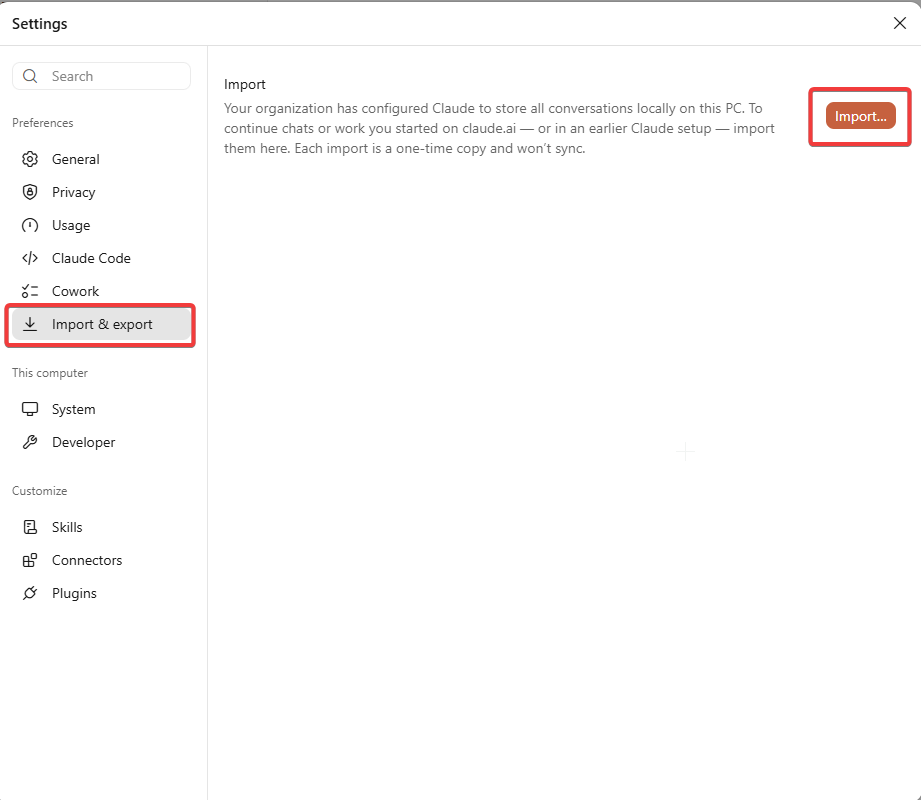
از منوی سمت چپ، بخش Import & export را انتخاب کنید.
در این صفحه روی دکمهی Import... بزنید.
پنجرهی «Import from Claude» باز میشود و در سه گام جلو میرود: Chats، سپس Cowork & Code، و در پایان Review. در گام اول، یکی از این دو راه را انتخاب کنید:
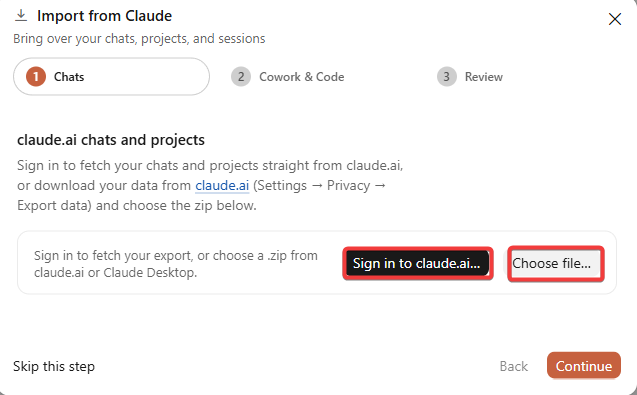
دکمهی Choose file...: فایل zip خروجی را که در مرحلهی اول دانلود کردهاید انتخاب کنید.
دکمهی Sign in to claude.ai...: اگر فایلی ندارید، با ورود به حساب کلاد قبلیتان، گفتگوها و پروژهها مستقیم از همانجا گرفته میشود.
بعد روی Continue بزنید و گامهای بعدی را تا Review ادامه دهید. اگر بخشی را نمیخواهید، گزینهی Skip this step آن را رد میکند. توجه کنید که هر Import یک کپی یکباره است و بعد از آن اطلاعات با حساب قبلی هماهنگ (sync) نمیشود.
بعد از پایان کار، گفتگوها و پروژههای قبلیتان داخل برنامه در دسترس خواهند بود و میتوانید ادامهی کار را با مدلهای در دسترس در جارویس پیش ببرید.
اگر از قبل خروجی نگرفتهاید
اگر فایل خروجی ندارید، باز هم از همین بخش Import & export شروع کنید. در قسمت Import میتوانید بهجای انتخاب فایل، به حساب کلاد قبلیتان وصل شوید تا اطلاعات از همانجا منتقل شود. فقط کافی است مراحلی را که برنامه نشان میدهد دنبال کنید و وارد حساب قبلیتان شوید.
اگر پیام «Import فعال نیست» را دیدید
ممکن است وقتی وارد بخش Import & export میشوید، بهجای گزینههای وارد کردن، این پیام را ببینید:
Import isn't enabled for this deployment. Contact your organization's administrator to turn it on.
یعنی: قابلیت Import برای این نصب فعال نشده است.
نگران نباشید؛ این پیام به این معنی است که گزینهی Import در تنظیمات اتصال شخص ثالث (Third-party inference) خاموش است. وقتی از جارویس استفاده میکنید، «مدیر» این تنظیمات خود شما هستید و میتوانید آن را روشن کنید:
وارد بخش تنظیمات Third-party inference شوید؛ همان جایی که اتصال برنامه به جارویس را تنظیم کردهاید.
در کادر جستوجوی سمت چپ بنویسید import تا بخش Claude.ai data import را راحتتر پیدا کنید.
کلید Enable import را روشن کنید.
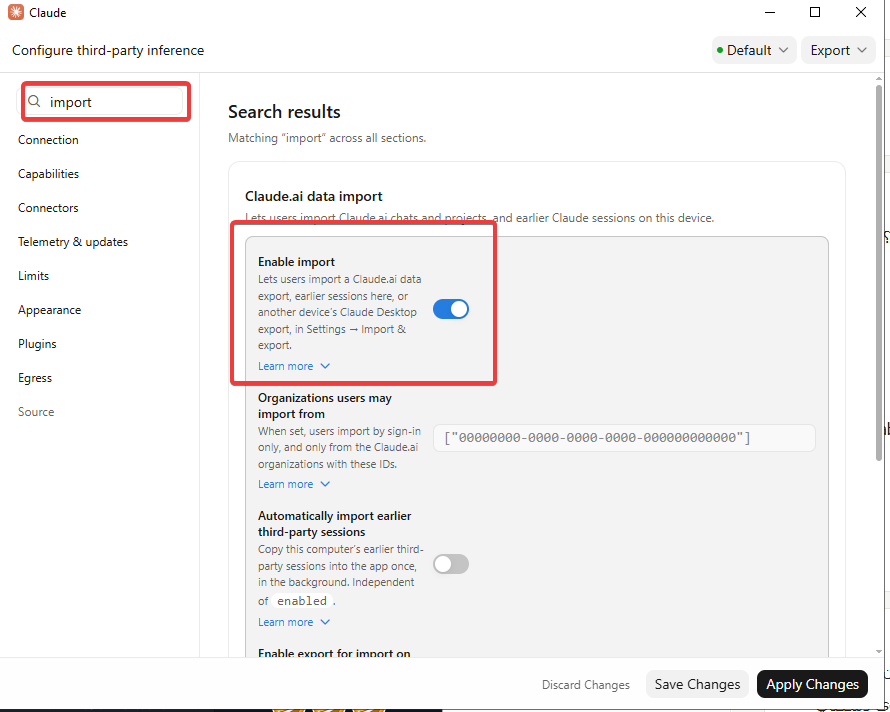
پایین پنجره روی Apply Changes بزنید تا تغییر اعمال شود.
به Settings → Import & export برگردید و مرحلهی دوم را دوباره انجام دهید. اگر گزینهها هنوز نمایش داده نشد، یک بار برنامه را ببندید و دوباره باز کنید.
طبق توضیح خود برنامه، با روشن کردن این گزینه میتوانید خروجی کلاد قبلی، جلسههای قبلی همین برنامه، یا خروجی برنامهی دسکتاپ کلاد روی یک دستگاه دیگر را وارد کنید.
خلاصهی مسیر
وضعیت شما | کاری که باید بکنید |
|---|---|
فایل خروجی کلاد قبلی را دارید | در Settings → Import & export فایل را انتخاب کنید. |
فایل خروجی ندارید | در همان بخش Import به حساب کلاد قبلیتان وصل شوید. |
پیام فعال نبودن Import را میبینید | در تنظیمات Third-party inference، گزینهی Enable import را روشن کنید و دوباره امتحان کنید. |
جابهجایی به جارویس به این معنی نیست که از صفر شروع کنید. با یک خروجی ساده از کلاد قبلی، یا اتصال مستقیم به آن، سابقهی گفتگوها و پروژههایتان در برنامهی دسکتاپ کلاد باقی میماند. از آن به بعد با یک کلید API و یک حساب اعتباری به کلاد، GPT، Gemini، Grok و DeepSeek دسترسی دارید و برای هر کار میتوانید مدل مناسب را انتخاب کنید.