رفع خطا های متداول در استفاده از کلاد ویندوز
رفع خطاهای متداول در راه اندازی کلاد کد روی سیستم های ویندوزی از جمله Missing HCS services شامل HNS، vmcompute و vfpext بررسی Virtualization، Virtual Machine Platform و خطاهای مربوط به HCS و سیستم های سازمانی.

اگر Claude Desktop را روی ویندوز نصب کردهاید اما بخش Cowork اجرا نمیشود، احتمالاً با یکی از خطاهای مربوط به Virtualization، سرویسهای HCS یا تنظیمات Virtual Machine Platform روبهرو شدهاید.
یکی از رایجترین پیامها این است: Missing HCS services: HNS, vmcompute
گاهی هم نسخه دیگری از این خطا نمایش داده میشود: Missing HCS services: HNS, vmcompute, vfpext
خبر خوب این است که در بیشتر مواقع مشکل از خود Claude نیست و با اصلاح چند تنظیم در ویندوز برطرف میشود.
در این آموزش ابتدا خطای Missing HCS services را مرحلهبهمرحله حل میکنیم و بعد سراغ مشکلات رایج دیگری میرویم که ممکن است باعث شوند Claude Cowork روی Windows اجرا نشود.
این آموزش به درد چه کسانی میخورد؟
این راهنما برای شماست اگر:
Claude Desktop را روی Windows نصب کردهاید اما Cowork باز نمیشود.
خطای Missing HCS services دریافت میکنید.
در متن خطا عبارتهای HNS، vmcompute یا vfpext دیده میشود.
Claude به شما خطای Virtualization میدهد.
Cowork بعد از نصب Claude در دسترس نیست.
روی سیستم VMware یا VirtualBox دارید و Cowork اجرا نمیشود.
Claude روی سیستم سازمانی یا تحت مدیریت IT نصب شده است.
اگر فقط بخش معمولی Chat در Claude را استفاده میکنید و مشکلی ندارید، احتمالاً نیازی به تغییر این تنظیمات ندارید.
چرا Claude Cowork به Virtualization نیاز دارد؟
Cowork فقط یک صفحه چت معمولی نیست.
برای انجام بعضی کارها، Claude یک محیط ایزوله روی کامپیوتر شما اجرا میکند. در ویندوز، بخشی از این زیرساخت به قابلیتهای Virtualization سیستمعامل وابسته است.
به همین دلیل اگر Virtualization در BIOS غیرفعال باشد، Virtual Machine Platform نصب نشده باشد یا سرویسهای مربوط به مجازیسازی ویندوز درست اجرا نشوند، Cowork ممکن است اصلاً بالا نیاید.
دو سرویس مهمی که معمولاً در خطای HCS دیده میشوند: HNS — Host Network Service این سرویس بخشی از زیرساخت شبکه مجازی ویندوز است.
vmcompute — Host Compute Service این سرویس برای مدیریت محیطهای Compute و مجازیسازی ویندوز استفاده میشود بنابراین خطای: Missing HCS services: HNS, vmcompute معمولاً یعنی زیرساخت Virtual Machine Platform روی ویندوز شما کامل فعال یا ثبت نشده است.
قبل از شروع
قبل از تغییر تنظیمات، فایلهای باز خود را ذخیره کنید؛ چون در چند مرحله لازم است ویندوز را Restart کنیم، همچنین بهتر است حساب ویندوز شما دسترسی Administrator داشته باشد. طبق مستندات Claude، برای نصب Claude Desktop با پشتیبانی کامل از Cowork روی Windows دسترسی Administrator لازم است.اگر از کامپیوتر شرکتی استفاده میکنید، ممکن است بعضی تنظیمات توسط واحد IT یا Policy های سازمانی قفل شده باشند.
مرحله ۱: بررسی کنید Virtualization فعال باشد
سادهترین راه، Task Manager است. کلیدهای زیر را بزنید: Ctrl + Shift + Esc سپس وارد: Performance → CPU شوید. در پایین صفحه به دنبال گزینه: Virtualization بگردید. اگر روبهروی آن نوشته شده: Enabled این مرحله درست تنظیم شده است.

اگر Virtualization روی Disabled است
در این حالت باید Virtualization را از BIOS یا UEFI فعال کنید و سیستم را Restart کنید و وارد BIOS/UEFI شوید بسته به پردازنده یا سازنده لپتاپ، ممکن است گزینه موردنظر با یکی از این نامها نمایش داده شود:
Intel Virtualization Technology
Intel VT-x
AMD-V
SVM Mode
CPU Virtualization
بعد از فعال کردن آن، تنظیمات BIOS را Save کنید و دوباره وارد Windows شوید.
مسیر ورود به BIOS در دستگاههای مختلف متفاوت است. معمولاً هنگام روشن شدن سیستم کلیدهایی مثل F2، Delete، F10 یا Esc استفاده میشوند. اگر گزینه Virtualization را پیدا نمیکنید، نام دقیق مدل لپتاپ یا مادربرد خود را همراه با عبارت Enable Virtualization جستجو کنید.
مرحله ۲: Virtual Machine Platform را فعال کنید
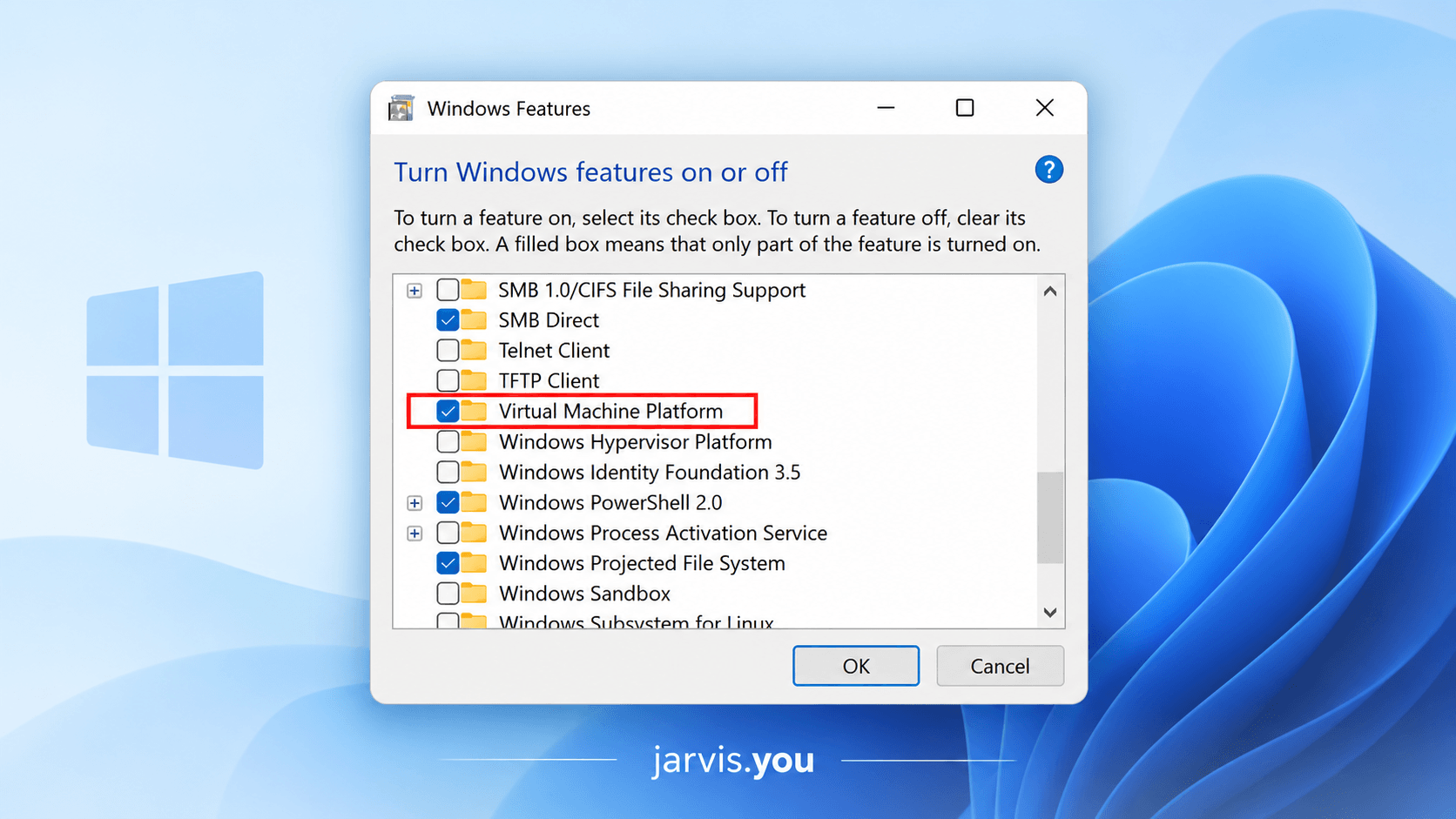
این بخش از مهمترین مراحل رفع خطای HCS است , کلیدهای: Win + R را بزنید. سپس بنویسید: optionalfeatures و Enter بزنید.
پنجره: Turn Windows features on or off باز میشود، در لیست به دنبال: Virtual Machine Platform بگردید و مطمئن شوید فعال است، روی OK بزنید و اجازه دهید Windows تغییرات لازم را اعمال کند.
آیا باید Hyper-V را هم فعال کنیم؟
نه لزوماً. این یکی از جاهایی است که در بسیاری از آموزشهای اینترنتی باعث سردرگمی میشود , برای خطای Missing HCS، مستندات فعلی Claude مشخصاً روی Virtual Machine Platform تمرکز دارند.
همچنین قابلیت کامل Hyper-V در همه نسخههای Windows ارائه نمیشود؛ برای مثال Hyper-V به شکل کامل روی نسخههای Professional و Enterprise ویندوز ارائه میشود , بنابراین اگر Hyper-V را در Windows Features نمیبینید، به این معنی نیست که حتماً مشکل از سیستم شماست , اول Virtual Machine Platform را بررسی کنید.
مرحله ۳: ویندوز را Restart کنید
بعد از فعال کردن Virtual Machine Platform، سیستم را حتماً Restart کنید.
از: Start → Power → Restart استفاده کنید.
در این مرحله بهتر است سیستم را Shut down نکنید و دوباره روشن نکنید.
دلیلش این است که قابلیت Fast Startup ویندوز ممکن است در یک Shutdown معمولی باعث شود بعضی سرویسهای Virtualization بهطور کامل دوباره Initialize نشوند. بعد از Restart، Claude Desktop را باز کنید و Cowork را دوباره امتحان کنید. در بسیاری از سیستمها مشکل همینجا برطرف میشود.
مرحله ۴: وضعیت HNS و vmcompute را بررسی کنید
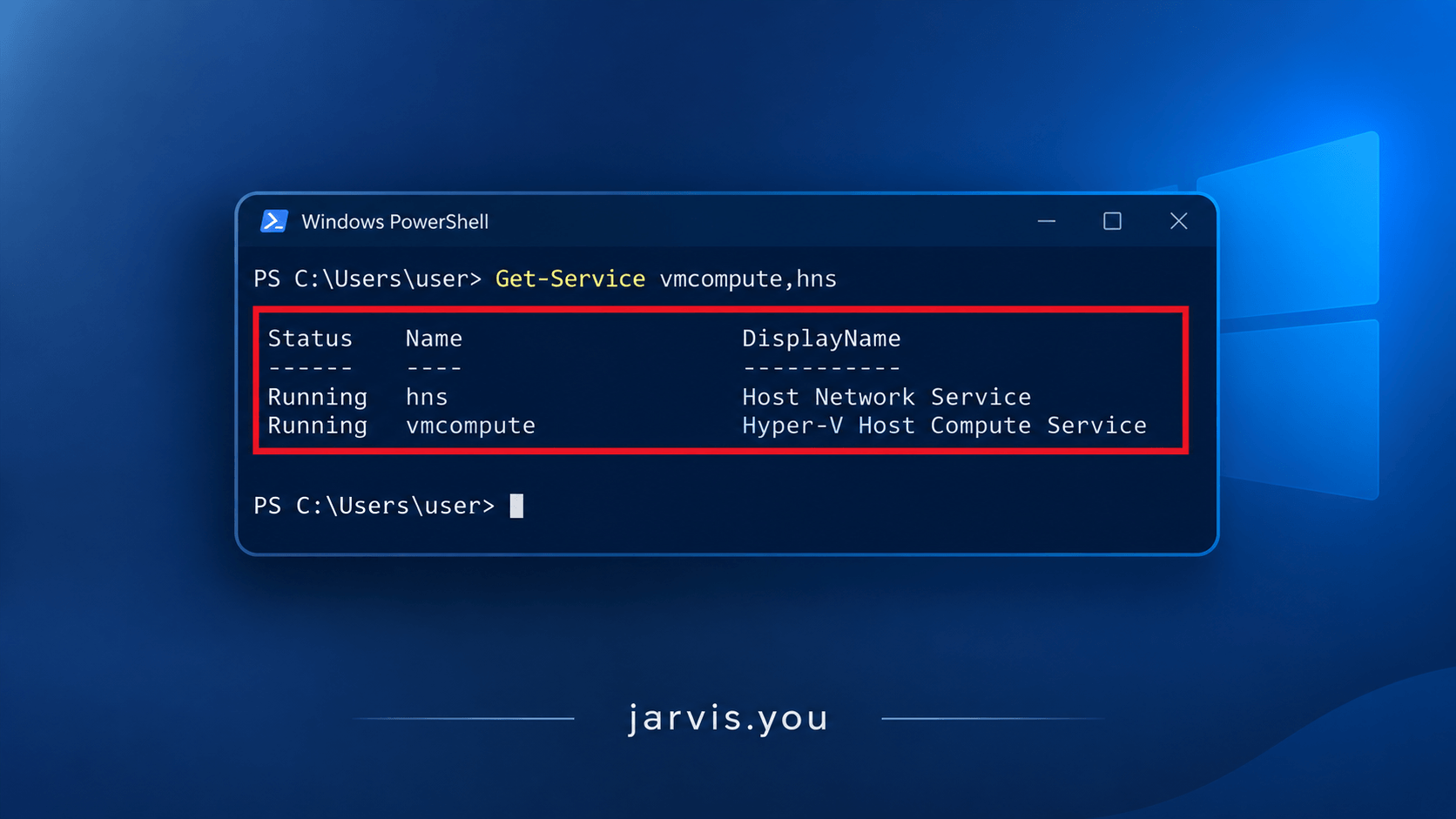
اگر هنوز خطای: Missing HCS services: HNS, vmcompute نمایش داده میشود، باید ببینیم این دو سرویس اصلاً در Windows ثبت شدهاند یا نه , Start را باز کنید و عبارت: PowerShell را جستجو کنید. روی Windows PowerShell یا Terminal راستکلیک کرده و: Run as administrator را انتخاب کنید ,حالا دستور زیر را اجرا کنید: Get-Service vmcompute, hns
اگر سرویسها بهدرستی در Windows ثبت شده باشند، باید نام vmcompute و hns را در خروجی ببینید.
مرحله ۵: وضعیت Virtual Machine Platform را با PowerShell بررسی کنید
میتوانید مستقیماً از PowerShell هم ببینید که قابلیت Virtual Machine Platform فعال است یا نه.
PowerShell را با دسترسی Administrator باز کنید و این دستور را اجرا کنید: Get-WindowsOptionalFeature -Online -FeatureName VirtualMachinePlatform در خروجی به قسمت: State توجه کنید. اگر مقدار آن: Enabled باشد، قابلیت فعال است. اگر Disabled باشد، مرحله بعد را انجام دهید.

مرحله ۶: فعالسازی Virtual Machine Platform با PowerShell
اگر Virtual Machine Platform غیرفعال است یا سرویسهای آن ایجاد نشدهاند، PowerShell را با دسترسی Administrator اجرا کرده و دستور زیر را وارد کنید: Enable-WindowsOptionalFeature -Online -FeatureName VirtualMachinePlatform -All اجازه دهید عملیات تمام شود. سپس سیستم را Restart کنید. بعد از بالا آمدن Windows دوباره این دستور را اجرا کنید: Get-Service vmcompute, hns و Claude Cowork را امتحان کنید.
مرحله ۷: اگر VMware یا VirtualBox نصب دارید
گاهی Virtual Machine Platform فعال است و Virtualization هم مشکلی ندارد، اما Windows Hypervisor هنگام Boot اجرا نمیشود.
این وضعیت مخصوصاً روی سیستمهایی که VMware یا VirtualBox نصب دارند ارزش بررسی دارد.
Command Prompt یا PowerShell را با Administrator باز کنید و دستور زیر را اجرا کنید: bcdedit
در خروجی به دنبال: hypervisorlaunchtype بگردید. مقدار آن باید: Auto باشد. اگر مقدار دیگری مشاهده میکنید، دستور زیر را اجرا کنید: bcdedit /set hypervisorlaunchtype auto بعد سیستم را Restart کنید.

مرحله ۸: سازگاری سختافزار با Virtualization را بررسی کنید
اگر هنوز نتیجه نگرفتهاید، وضعیت قابلیتهای Virtualization سیستم را بررسی کنید.
Command Prompt را باز کرده و اجرا کنید: systeminfo.exe
در انتهای خروجی به بخش: Hyper-V Requirements بروید. در یک سیستم سازگار، گزینههای موردنیاز باید وضعیت مناسبی داشته باشند. Microsoft نیز استفاده از systeminfo.exe را یکی از روشهای رسمی بررسی پیشنیازهای Hyper-V معرفی میکند.

خطای vfpext در Claude Cowork
ممکن است بهجای دو سرویس قبلی، خطایی شبیه این ببینید:
Missing HCS services: HNS, vmcompute, vfpext
وجود vfpext معمولاً نشان میدهد که یکی از اجزای زیرساخت Virtualization یا Networking موردنیاز Cowork درست ثبت نشده است , اول تمام مراحل قبلی را انجام دهید:
Virtualization فعال باشد.
Virtual Machine Platform فعال باشد.
Windows Restart شده باشد.
hns و vmcompute وجود داشته باشند.
Windows Hypervisor در Boot فعال باشد.
اگر خطا همچنان باقی ماند، سراغ Log های Claude بروید.
چطور بفهمیم دقیقاً کدام بررسی Claude شکست خورده؟
این یکی از بخشهایی است که پیشنهاد میکنم حتماً به مقاله اضافه شود؛ چون کاربر را از آزمونوخطای بیهدف نجات میدهد.
داخل Claude Desktop به مسیر: Help → Troubleshooting → Show Logs بروید.
در میان فایلهای Log به دنبال: supported-features-info.json بگردید. این فایل میتواند نشان دهد کدام قابلیت موردنیاز Cowork روی سیستم شما Fail شده است.

Claude نصب شده اما Cowork اصلاً نمایش داده نمیشود
این مشکل با Missing HCS کمی متفاوت است.
طبق مستندات Claude، نصب کامل Cowork روی Windows به دسترسی Administrator نیاز دارد.
بنابراین اگر Claude بدون دسترسی کافی نصب شده باشد، ممکن است خود برنامه اجرا شود اما Cowork قابل استفاده نباشد.
اول بررسی کنید:
نسخه جدید Claude Desktop نصب باشد.
هنگام نصب دسترسی Administrator داده شده باشد.
از حسابی استفاده کنید که Cowork برای آن در دسترس است.
Virtual Machine Platform فعال باشد.
اگر سیستم شما سازمانی است، روش نصب هم اهمیت دارد.
در محیطهای Enterprise، نصب Per-user میتواند باعث شود سرویس Virtualization موردنیاز Cowork در سطح سیستم ثبت نشود.
در چنین شرایطی بهتر است موضوع را با مدیر IT مطرح کنید.
اگر Claude روی کامپیوتر سازمانی نصب شده است
روی سیستمهای شرکتی ممکن است محدودیتهایی مثل:
AppLocker
Intune
Group Policy
MDM
محدودیت دسترسی Administrator
وجود داشته باشند.
برای مثال AppLocker میتواند اجرای MSIX Package را محدود کند , بنابراین اگر تمام تنظیمات Virtualization درست هستند اما نصب یا اجرای Claude همچنان مشکل دارد، قبل از تغییرات بیشتر بررسی کنید که برنامه توسط Policy سازمان مسدود نشده باشد , این مورد معمولاً باید توسط Administrator سازمان بررسی شود.
اجرای Claude Cowork داخل Virtual Machine یا VDI
اگر Windows شما خودش داخل VMware، Hyper-V، یک Virtual Machine یا محیط VDI اجرا میشود، موضوع کمی متفاوت است.
صرف اینکه Virtualization روی کامپیوتر اصلی فعال باشد کافی نیست , محیط Guest نیز باید امکان Nested Virtualization داشته باشد , طبق راهنمای فعلی Claude، Virtual Machine یا VDI بدون Nested Virtualization برای اجرای Cowork پشتیبانی نمیشود , بنابراین اگر Claude را داخل یک Windows VM اجرا میکنید و خطای Virtualization دریافت میکنید، ابتدا پشتیبانی از Nested Virtualization را بررسی کنید.
خطای Cowork بعد از نصب Claude در محیط سازمانی
در بعضی Deployment های سازمانی، Claude نصب میشود اما Cowork اجرا نمیشود , یکی از علتهای احتمالی این است که بسته Claude فقط برای همان User نصب شده و سرویس Virtualization موردنیاز Cowork در سطح Machine ثبت نشده است , این موضوع بیشتر برای مدیران IT اهمیت دارد.
در چنین شرایطی Anthropic برای Deployment سازمانی استفاده از Provisioning در سطح سیستم را توصیه میکند , اگر کاربر عادی هستید، بهتر است این بخش را به مدیر سیستم یا واحد IT ارجاع دهید و خودتان Packageهای سیستمی Windows را تغییر ندهید.
خطای «The parameter is incorrect» در نصب سازمانی Claude
اگر Claude از طریق MDM یا ابزارهایی مثل Intune نصب شده و با خطای: The parameter is incorrect روبرو میشوید، ممکن است دو سیستم مختلف همزمان مدیریت Update بسته Claude را بر عهده گرفته باشند. این مورد عموماً مربوط به Deployment های سازمانی است و برای نصب معمولی خانگی کاربرد زیادی ندارد. در این وضعیت مدیر IT باید مشخص کند Update ها توسط Claude یا MDM مدیریت شوند و از ثبت Duplicate Package جلوگیری کند.
اگر هنوز Claude Cowork اجرا نمیشود
اگر تمام مراحل بالا را انجام دادهاید، قبل از تغییرات بیشتر این چکلیست را مرور کنید:
Claude Desktop را به آخرین نسخه موجود بهروزرسانی کنید.
Virtualization در Task Manager روی Enabled باشد.
Virtual Machine Platform فعال باشد.
Windows را با Restart راهاندازی مجدد کرده باشید.
hns و vmcompute روی سیستم وجود داشته باشند.
اگر VMware یا VirtualBox دارید، hypervisorlaunchtype روی Auto باشد.
Claude با دسترسی مناسب نصب شده باشد.
اگر داخل VM هستید، Nested Virtualization فعال باشد.
Log های Claude را بررسی کرده باشید.
اگر همه موارد درست هستند ولی مشکل همچنان وجود دارد، Log های Claude اطلاعات بسیار مفید تری از نصب و حذف چندباره برنامه در اختیارتان قرار میدهند.
چند کاری که پیشنهاد نمیکنیم
برای رفع این خطا بهتر است بدون دلیل سراغ تغییرات سنگین سیستم نروید.
برای مثال:
سرویسهای Windows را بهصورت تصادفی Disable نکنید.
Registry را بر اساس آموزشهای نامعتبر تغییر ندهید.
Hyper-V را فقط به خاطر یک آموزش قدیمی حذف نکنید.
فایلهای سیستمی مربوط به HNS یا vmcompute را دستی پاک نکنید.
قبل از بررسی Logs، Claude و قابلیتهای Windows را چند بار پشت سر هم نصب و حذف نکنید.
در بیشتر مواقع پیدا کردن همان Feature یا Service مشکلدار سریعتر و کمریسکتر است.
چکلیست سریع رفع خطای Missing HCS services
اگر میخواهید مراحل را سریع مرور کنید:
Task Manager → CPU → Virtualization = Enabled
Virtual Machine Platform = Enabled
Windows را Restart کنید.
در PowerShell اجرا کنید:
Get-Service vmcompute, hns
وضعیت Virtual Machine Platform را بررسی کنید:
Get-WindowsOptionalFeature -Online -FeatureName VirtualMachinePlatform
اگر Disabled بود:
Enable-WindowsOptionalFeature -Online -FeatureName VirtualMachinePlatform -All
اگر VMware یا VirtualBox دارید، bcdedit را بررسی کنید.
hypervisorlaunchtype باید Auto باشد.
در صورت باقی ماندن خطا، supported-features-info.json را بررسی کنید.
سوالات پرتکرار
HNS و vmcompute چه هستند؟
هر دو از سرویسهای زیرساخت مجازیسازی ویندوز هستند. HNS بیشتر با شبکه مجازی در ارتباط است و vmcompute بخشی از زیرساخت Compute مجازی Windows محسوب میشود.
آیا برای Claude Cowork حتماً Hyper-V لازم است؟
برای خطای موردبحث، مستندات فعلی Claude مشخصاً فعال بودن Virtual Machine Platform را مطرح میکنند. بنابراین نبودن گزینه کامل Hyper-V در بعضی نسخههای Windows لزوماً به معنی غیرقابل استفاده بودن Cowork نیست.
چرا بعد از فعال کردن Virtual Machine Platform هنوز خطا دارم؟
اول سیستم را با گزینه Restart راهاندازی مجدد کنید. سپس وجود hns و vmcompute را بررسی کنید. اگر VMware یا VirtualBox نصب است، وضعیت Windows Hypervisor را نیز بررسی کنید.
چرا Shut down و روشن کردن دوباره کافی نیست؟
Fast Startup ویندوز ممکن است در Shutdown معمولی بخشی از وضعیت سیستم را حفظ کند. برای همین بعد از تغییر قابلیتهای Virtualization استفاده از Restart مطمئنتر است.
آیا Cowork داخل ماشین مجازی اجرا میشود؟
فقط داشتن Virtualization روی Host کافی نیست. اگر محیط VM یا VDI شما Nested Virtualization نداشته باشد، Cowork نمیتواند زیرساخت مجازی مورد نیازش را اجرا کند.
اگر هیچکدام از این مراحل جواب نداد چه کنیم؟
از داخل Claude Desktop وارد Help → Troubleshooting → Show Logs شوید و فایل supported-features-info.json را بررسی کنید. این مرحله معمولاً مشخص میکند مشکل دقیقاً از کدام قابلیت سیستم است.
جمعبندی
خطای Missing HCS services: HNS, vmcompute در Claude Cowork معمولاً به این معنی نیست که Claude خراب شده است.
در اغلب موارد مشکل به زیرساخت Virtualization ویندوز مربوط میشود.
اول از همه مطمئن شوید Virtualization در BIOS فعال است و Task Manager آن را Enabled نشان میدهد. بعد Virtual Machine Platform را بررسی کنید و سیستم را با Restart راهاندازی مجدد کنید.
اگر مشکل باقی ماند، وضعیت سرویسهای HNS و vmcompute، تنظیمات Windows Hypervisor و Logهای Claude را بررسی کنید.
اگر روی سیستم سازمانی یا داخل Virtual Machine کار میکنید، محدودیتهای Administrator، روش Deployment و Nested Virtualization هم میتوانند علت اصلی باشند.
بهتر است مراحل را بهترتیب انجام دهید و قبل از دستکاری سرویسها یا Registry، مشخص کنید دقیقاً کدام قابلیت روی سیستم شما Fail شده است.